一、产品定义
 二、三大核心特质
1. 开源,MIT 许可证
2. 模型无关(Model-agnostic),拒绝锁定
| 提供商 | 支持模型示例 |
|---|---|
| OpenAI | GPT-4.1 / 4o /o1 /o3 全家族 |
| Anthropic | Claude 3.5/3.7 Sonnet/Haiku/Opus |
| Gemini 2.5 / 2.0 Flash / Flash Lite | |
| AWS Bedrock | Claude 3.7 Sonnet(企业级合规) |
| Groq | Llama 4、Deepseek R1、QWQ-32b(极速推理) |
| Azure OpenAI | 全系列模型 |
| 智谱 | GLM-4.7 Coding Plan(国内低延迟套餐) |
| 硅基流动 | 通过 SiliconFlow 接入国内优化模型 |
| 本地部署 | Ollama /vLLM 托管 Qwen、Llama 等开源模型 |
3. 多代理协调(Multi-Agent Orchestration)—— 真正的 “AI 团队”
- Sisyphus(西西弗斯):总指挥,默认干活的主力
- Oracle(先知):架构设计、疑难杂症调试
- Librarian(图书管理员):查文档、找资料
- Explore(探索者):快速代码搜索
- Frontend Engineer:专门优化 UI / 前端界面
@代理名 直接召唤。例如:@oracle 帮我看看这个微服务拆分方案合不合理
@librarian 查找Python官方文档关于asyncio的最新最佳实践三、快速使用指南
1. 启动与初始化
cd your-project
opencode
首次进入项目,务必执行 /init。OpenCode 会扫描项目结构,在根目录生成 AGENTS.md 文件。这个文件相当于“项目说明书”,帮助AI理解你的代码组织方式和习惯。建议提交到 Git,团队共享。
2. 两种核心模式(Tab 键一键切换)
| 模式 | 状态 | AI 行为 | 适用场景 |
|---|---|---|---|
| Plan(计划模式) | 🟡 只读 | 只出方案,不动代码 | 需求讨论、方案评审、复杂功能设计 |
| Build(构建模式) | 可写 | 直接修改文件、执行命令 | 方案确认后的落地实施 |
Plan → 确认 → Build。先用计划模式让 AI 出方案,审核满意后,一键切换执行模式让它动手。彻底杜绝 AI “擅自改代码” 带来的失控感。3. 常用命令与快捷操作(效率关键)
命令类(输入 /):
| 命令 | 作用 | 类比 |
|---|---|---|
/init |
项目初始化,生成 AGENTS.md | 新员工培训 |
/undo |
撤销上一步 AI 更改 | Git 的 Ctrl+Z |
/redo |
重做撤销的更改 | 恢复 |
/compact |
清理对话历史,节省上下文窗口 | 清内存 |
/connect |
配置 / 切换 LLM 提供商 | 换大脑 |
/models |
选择具体模型(如 glm-4.7) | 换脑区 |
快捷操作:
@→ 引用文件:@src/utils/auth.js 这个函数哪里有问题?!→ 执行终端命令:!npm run testShift+回车→ 换行(不发消息)- 拖拽图片至终端 → AI 可识别图像内容(如 UI 截图、流程图)
魔法关键词(进阶用户):
ulw开头 → 全力模式,AI 会反复尝试直到任务完成ultrathink→ 深度思考模式,推理更透彻analyze→ 深度分析模式
四、多场景部署方案
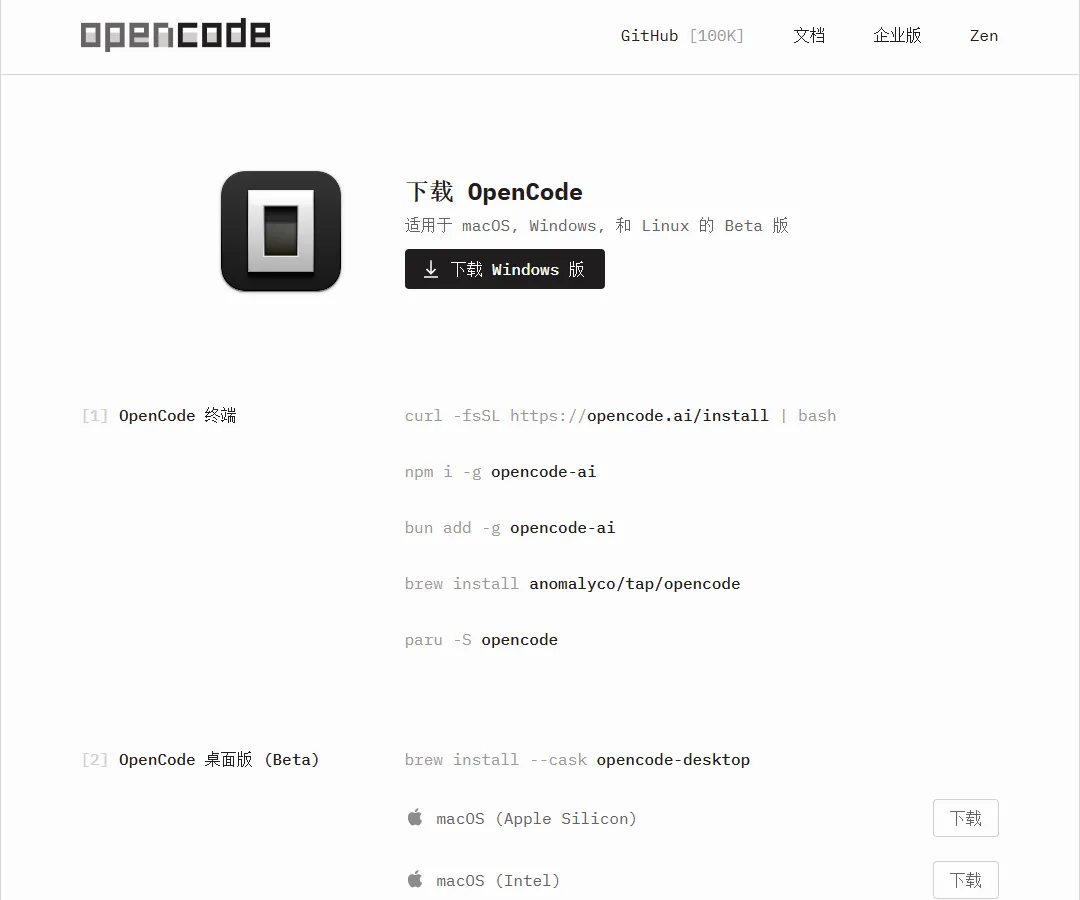
curl -fsSL https://opencode.ai/install | bash
您还可以使用以下命令安装它:
- 使用 Node.js
npm install -g opencode-ai- 在 macOS 和 Linux 上使用 Homebrew
brew install anomalyco/tap/opencode
我们使用 opencode Tap 来获取最新版本。官方 brew install opencode 公式由 Homebrew 团队建议,维护频率较低。
- 在 Arch Linux 上使用 Paru
paru -S opencode-bin
Windows:
推荐:使用 WSL
为了在 Windows 上获得最佳体验,我们建议使用 Windows Subsystem for Linux (WSL)。它提供了更好的性能并与 opencode 的功能完全兼容。
- 使用 Chocolatey
choco install opencode - 使用 Scoop
scoop install opencode - 使用 npm
npm install -g opencode-ai - 使用 Mise
mise use -g github:anomalyco/opencode - 使用 Docker
docker run -it --rm ghcr.io/anomalyco/opencode
目前正在支持在 Windows 上安装 opencode 时使用 Bun。
您还可以从 Releases 获取二进制文件。
配置:
借助 opencode,你可以通过配置 API 使用任意 LLM 提供商。
如果你刚开始使用 LLM 提供商,我们建议使用 OpenCode Zen。 这是经过 opencode 团队测试和验证的精选模型列表。
- 在 TUI 中运行
/connect命令,选择 opencode,然后前往 opencode.ai/auth。/connect - 登录,添加您的账单信息,然后复制您的详细 API 密钥。
- 粘贴您的 API 密钥。
┌ API key

│

│

└ enter
初始化
现在您已经配置了提供商,您可以导航到一个项目 你想继续工作。
cd /path/to/project
并运行 opencode。
opencode
接下来,通过运行以下命令来初始化项目的 opencode。
/init
这涉及 opencode 分析您的项目并在以下位置创建 AGENTS.md 文件 项目根。
提示
您应该将项目的 AGENTS.md 文件提交到 Git。
这有助于 opencode 理解项目结构和使用的编码模式。
五、定制与扩展:Skills 系统(真正的“Agent”灵魂)
(一)、Skills 核心认知
1.1 定义
OpenCode 不只是工具,它是一个可以编程的AI执行框架。Skills 是让AI学会完成特定任务的教学包。
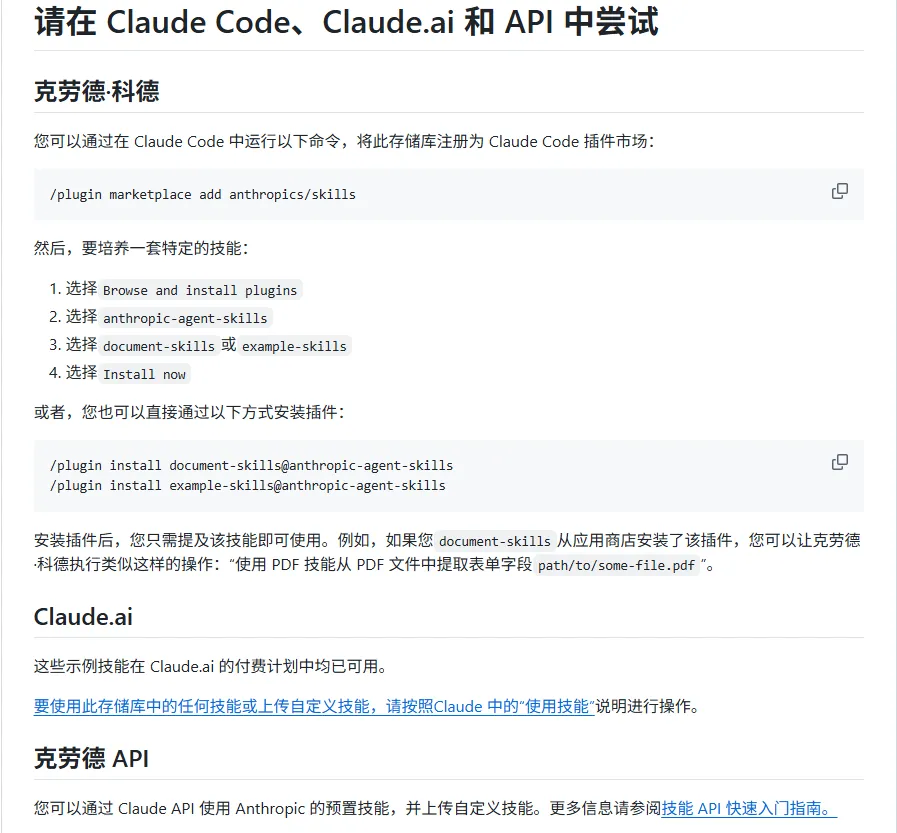
**Skills 是一种应用于 AI 编程工具(如 Claude Code、Codex 等)和智能助手的“技能插件”或“能力包”。**其本质是将特定的“经验”、“流程”和“知识”封装成可复用、可迁移的指令、脚本与资源文件。你可以将其理解为 AI 的“专业技能库”或“插件系统”。
官方skills仓库:https://github.com/anthropics/skills
 1.2 它解决了什么痛点?
核心价值
- 提升稳定性与专业性:让 AI 在处理特定任务(如 PDF 处理、视频剪辑、代码审查)时表现得更专业、更稳定,减少“幻觉”。
- 降本增效:通过按需加载机制,减少无意义的 Token 消耗和重复的上下文输入,显著提升执行效率。
- 知识沉淀与共享:支持将领域知识沉淀为资产,通过 Git 等方式在团队间共享工作流程和最佳实践。
|
|
|
|
|
SKILL.md保证每次执行一致 |
|
|
|
|
|
scripts/目录,AI可调用 |
|
|
|
|
|
|
1.3 行业地位与标准
Skills 最初由 Anthropic 开发,现已成为 Agent Skills 开放标准,OpenCode、Claude Code、CodeX、Cursor、扣子(Coze)均已全面兼容。同一份技能文件夹可在多平台复用 。
(二)、Skills 长什么样?
每个 Skill 本质上是一个文件夹,必须包含以下结构:
my-skill/                # 文件夹名 = 技能名(必须与SKILL.md中name一致)
├── SKILL.md            # 唯一必需文件:指令 + YAML 前置元数据
├── references/         # 可选:参考文档、模板、规范手册(按需加载)
├── scripts/            # 可选:可执行脚本(Python/Bash/Node等)
└── assets/             # 可选:图片、模板资源
SKILL.md 完整规范(必读)
---
name: your-skill-name        # 必须:小写字母+数字+连字符,与目录名一致
description: 简要描述此技能的功能及何时使用它(至少20字符,第三人称)
license: MIT                 # 可选
compatibility: OpenCode >=1.1.36  # 可选
metadata:                   # 可选
  author: your-name
  version: "1.0"
allowed-tools: read write   # 可选:预批准工具(实验性)
---

# 技能名称

## 指令
[清晰、分步的操作流程,AI将严格遵循]

## 示例
[输入输出样例,帮助AI理解期望结果]
字段硬约束 :
name:1-64字符;仅小写字母、数字、连字符;不能首尾连字符;必须与父目录名完全一致 → 不符合则技能不被加载description:1-1024字符;必须用第三人称(✅“处理PDF文件” ❌“我可以帮你处理PDF文件”)
(三)、Skills 存放在哪里?(作用域与安装位置)
OpenCode 按以下优先级顺序搜索技能(项目技能 > 个人技能 > 插件技能):
|
|
|
|
|
|
|
.opencode/skills/<skill-name>/ |
|
|
|
|
.claude/skills/ 或 .agents/skills/ |
|
|
|
|
~/.config/opencode/skills/<skill-name>/ |
|
|
|
|
|
|
|
同名覆盖规则:项目技能 > 个人技能 > 插件技能。若.opencode/skills/与~/.config/opencode/skills/下有同名技能,前者生效 。
Windows 路径对照 :
- 个人技能:
C:\Users\你的用户名\.config\opencode\skills\ - 项目技能:
你的项目\.opencode\skills\
(四)、Skills 安装:四大主流路径全解
根据你的使用习惯和场景,选择以下任意一种即可。不是都要装。
路径一:原生手动安装(最基础,无需插件)
适合场景:你已从 GitHub 下载了现成技能文件夹,或想手工创建自己的第一个技能。
操作步骤:
- 确定作用域(二选一):
# 全局安装(所有项目可用) mkdir -p ~/.config/opencode/skills/<your-skill-name> # 项目安装(仅当前项目) mkdir -p .opencode/skills/<your-skill-name> - 放入
SKILL.md文件:# 将编写好的SKILL.md放入该目录 cp /path/to/your/SKILL.md ~/.config/opencode/skills/<your-skill-name>/ - 重启 OpenCode,技能自动发现 。
优点:零依赖,完全可控。
注意:目录名必须与SKILL.md中name字段完全一致,且文件名必须全大写SKILL.md 。
路径二:@pi0/skills —— 跨工具通用安装器(强烈推荐)
适合场景:从 GitHub 一键拉取现成技能,支持 26+ 种 AI 工具(OpenCode、Claude Code、Cursor等)。
安装与使用:
# 直接安装GitHub仓库中的所有技能(自动识别当前工具为OpenCode)
npx skills add vercel-labs/agent-skills

# 仅安装特定技能
npx skills add anthropics/skills --skill skill-creator --skill pdf-processing

# 安装到全局目录(所有项目可用)
npx skills add anthropics/skills -g

# 安装前预览有哪些技能
npx skills add anthropics/skills --list
安装位置规则:
- 不加
-g→ 安装到 当前项目.opencode/skills/ - 加
-g→ 安装到 全局~/.config/opencode/skills/
优点:一行命令完成下载+放置,自动处理目录结构,无需手动复制。
官方技能仓库:https://github.com/anthropics/skills(含 PDF处理、Excel、skill-creator等)。
路径三:skill-creator —— 元技能安装(AI引导创建)
适合场景:你不清楚如何编写SKILL.md,希望通过对话让AI帮你生成。
安装 skill-creator(二选一)
方法A:通过@pi0/skills一键安装(推荐)
npx skills add anthropics/skills --skill skill-creator -g
方法B:手动放置
- 下载官方skills仓库:https://github.com/anthropics/skills
- 将
skills/skill-creator整个文件夹复制到:# 全局技能目录 ~/.config/opencode/skills/skill-creator/
使用验证
重启 OpenCode,提问:
使用 skill-creator 帮我创建一个新的 Skill,目标是:管理待办事项清单
AI 将通过对话引导你完成技能名称、触发词、指令步骤的定义,自动生成标准 SKILL.md 并放入正确目录 。
优点:零门槛,新手友好,生成的技能格式规范。
路径四:插件式安装(高级技能管理)
适合场景:你需要按需加载、多模型格式适配、技能连招编排等企业级能力。主要有两个插件:
1. @zenobius/opencode-skillful —— 轻量级技能管理
特性 :
- 懒加载:技能不预占上下文,仅在使用
skill_use时注入 - 多模型格式:可为 Claude、GPT 分别配置 XML/JSON/Markdown 输出格式
- 安全资源访问:通过
skill_resource读取参考文件
安装:
npm install @zenobius/opencode-skillful@1.2.2-next.2
编辑 ~/.config/opencode/config.json:
{
  "plugins": ["@zenobius/opencode-skillful"]
}
重启生效。获得三个核心工具:skill_find、skill_use、skill_resource 。
2. Superpowers —— 工作流级技能连招
特性 :
- 技能编排:头脑风暴 → 写方案 → 执行 → 验证,形成完整工作流
- 上下文压缩恢复:会话清理后自动重新注入技能
- Claude Code 技能自动适配 OpenCode
安装:
# 克隆仓库
git clone https://github.com/obra/superpowers.git ~/.config/opencode/superpowers

# 创建插件软链接
mkdir -p ~/.config/opencode/plugin
ln -sf ~/.config/opencode/superpowers/.opencode/plugin/superpowers.js ~/.config/opencode/plugin/superpowers.js

# Windows PowerShell:
New-Item -ItemType SymbolicLink -Path "$env:USERPROFILE\.config\opencode\plugin\superpowers.js" -Target "$env:USERPROFILE\.config\opencode\superpowers\.opencode\plugin\superpowers.js" -Force
使用 :
# 查找技能
use find_skills tool

# 加载技能
use use_skill tool with skill_name: "superpowers:brainstorming"
(五)、安装后验证
方法1:直接询问AI 在 OpenCode 中输入:
我能使用什么skills?
AI 会列出当前已发现的所有技能及其描述 。
方法2:查看日志(插件场景)
opencode run "test" --print-logs --log-level DEBUG | grep skill
查找 discovered skill、loading plugin 等关键词 。
六、总结
核心价值:OpenCode 是开源、模型无关的 AI 编程代理,核心优势在于多模型自由切换、多专业化代理协同工作,且通过 Plan/Build 双模式分离 “思考” 与 “执行”,兼顾效率与代码安全,适配个人开发到企业合规部署的全场景。
部署与使用:支持本地安装(一键脚本 / 包管理器)、Docker 容器化(开发 / 生产环境差异化配置)、K8s 部署(进阶自动化集成)三种主流方式,所有部署均需完成/connect配置模型、/init初始化项目两大核心步骤,确保 AI 适配项目上下文。
定制化核心:Skills 系统是 OpenCode 的灵魂,通过标准化文件夹封装任务规则,支持手动安装、一键拉取、AI 生成、插件管理四种方式,可将通用 AI 编程助手定制为符合团队规范的专属工具,实现一次封装、随处复用。